Domain neu-gülze.de kaufen?
Wir ziehen mit dem Projekt
neu-gülze.de um.
Sind Sie am Kauf der Domain
neu-gülze.de interessiert?
domain@kv-gmbh.de · 0541-91531010
Domain neu-gülze.de kaufen?
Warum funktioniert mein Startech Dual HDMI Adapter nicht einwandfrei?
Es gibt verschiedene mögliche Gründe, warum Ihr Startech Dual HDMI Adapter nicht einwandfrei funktioniert. Es könnte sein, dass der Adapter nicht mit Ihrem Gerät kompatibel ist oder dass er nicht richtig angeschlossen ist. Es könnte auch sein, dass der Adapter defekt ist und ausgetauscht werden muss. **
Startet mein Tablet von alleine neu?
Es ist möglich, dass Ihr Tablet von alleine neu startet, insbesondere wenn es Probleme mit der Software oder dem Betriebssystem gibt. Dies kann durch einen Fehler, eine fehlerhafte App oder eine Überlastung des Systems verursacht werden. Wenn das Problem häufig auftritt, könnte es ratsam sein, das Tablet auf Werkseinstellungen zurückzusetzen oder den Hersteller oder den technischen Support zu kontaktieren. **
Ähnliche Suchbegriffe für Startech-TABLET-STAND
Top-Angebote
Produkte zum Begriff Startech-TABLET-STAND:
-
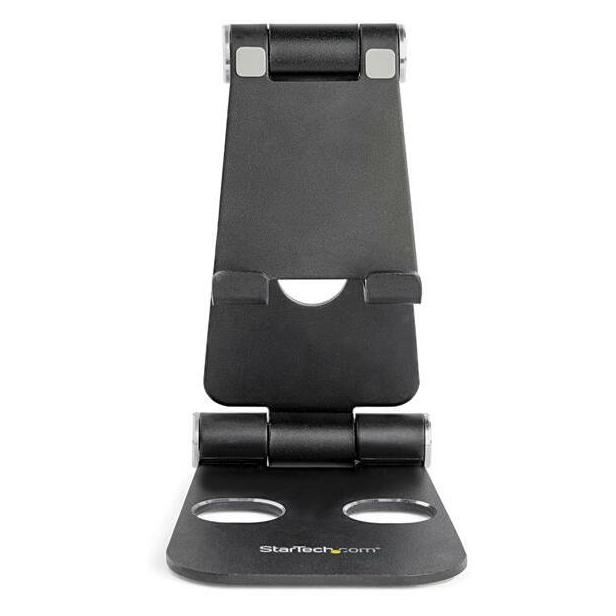
StarTech Phone / Tablet Stand, Tablet Halterung, SchwarzTragbare Halterung für Handy und Tablet Aluminium Schwarz Gestalten Sie Ihre Arbeit mit diesem tragbaren Ständer für Mobiltelefone und Tablets komfortabler. Der Ständer hält Ihr Mobilgerät, sodass Sie Ihre Hände frei haben. Elegante und robuste Unterstützung Die aus robustem Aluminium gefertigte universale Smartphone- und Tablethalterung bietet eine stabile Plattform für die meisten Smartphones und Tablets zwischen 4 und 13 Zoll (10-25 cm) (max. 11 mm Tiefe), wie das iPad Pro und das Samsung Galaxy Tablet. Der umfassend verstellbare schwarze Ständer für mehrere Geräte sorgt dafür, dass Sie tippen und wischen können, ohne das Tablet mit der Hand stützen oder das Gerät auf Ihrem Schreibtisch ablegen zu müssen. Verändern Sie mühelos Ihren Blickwinkel Verschieben Sie den Smartphone- und Tablet-Halter ganz einfach nach oben oder unten, um den idealen Betrachtungswinkel einzustellen. Der Multi-Winkel-Tabletständer lässt sich ruckfrei verstellen, sodass Sie den Blickwinkel anpassen können, wenn sich das Gerät im Ständer befindet. Einfache Mobilität Der kompakte, leichte und faltbare Tablet- und Handyständer ist ideal für den mobilen Einsatz oder unterwegs. Er lässt sich in eine flache Form zusammenfalten, sodass Sie ihn einfach in Ihre Tasche stecken können. Die erste Wahl von IT-Profis seit 1985 Bei StarTech.com führen wir umfassende Kompatibilitäts- und Leistungstests für alle unsere Produkte durch, um sicherzustellen, dass wir die Branchenstandards erfüllen oder übertreffen und IT-Profis qualitativ hochwertige Produkte anbieten. Unsere lokalen technischen Berater von StarTech.com verfügen über umfassende Produktkenntnisse und arbeiten direkt mit unseren Ingenieuren von StarTech.com zusammen, um unsere Kunden sowohl vor als auch nach dem Verkauf zu unterstützen.32,28 €*Versand: 0,00 €Sichere Weiterleitung zum Anbieter
-
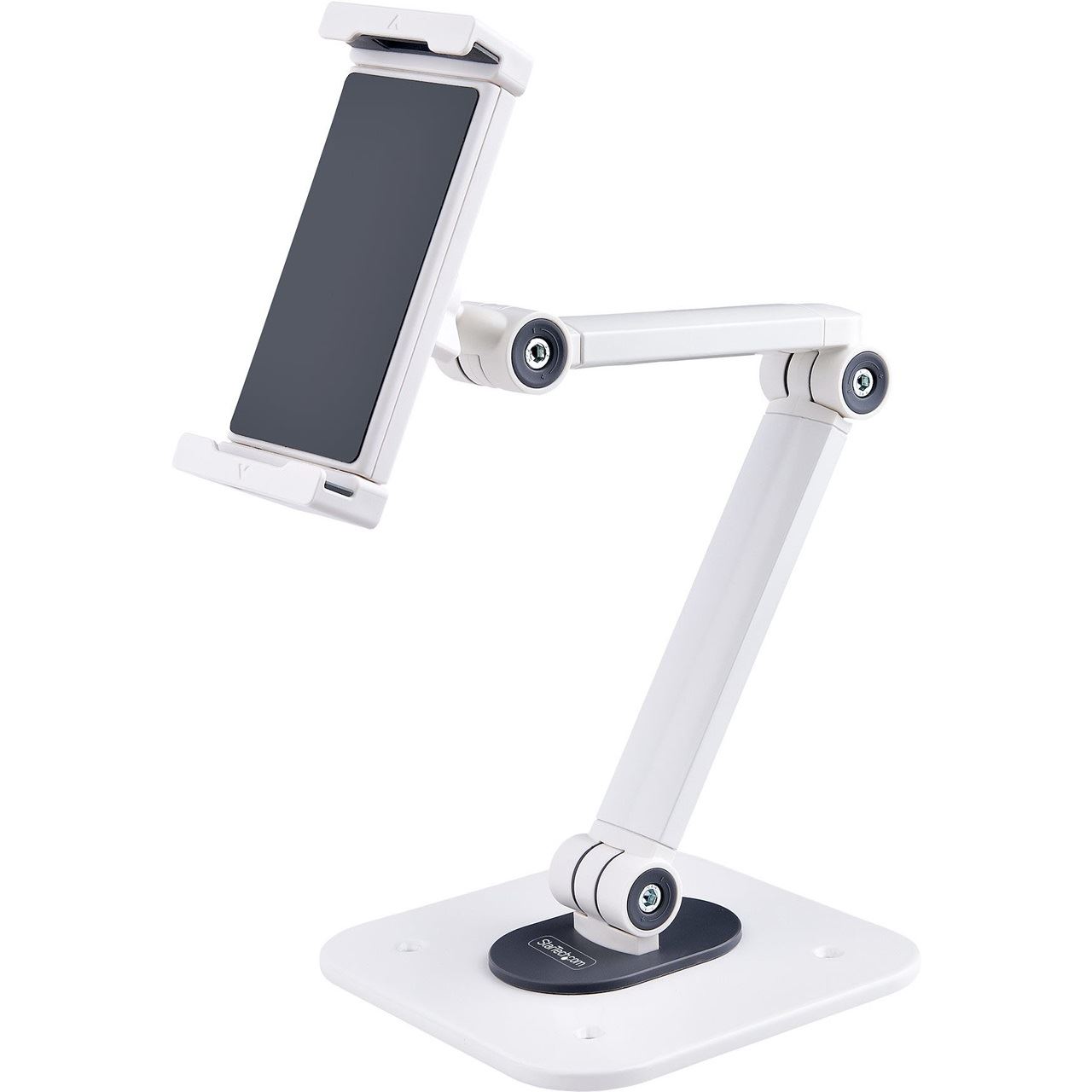
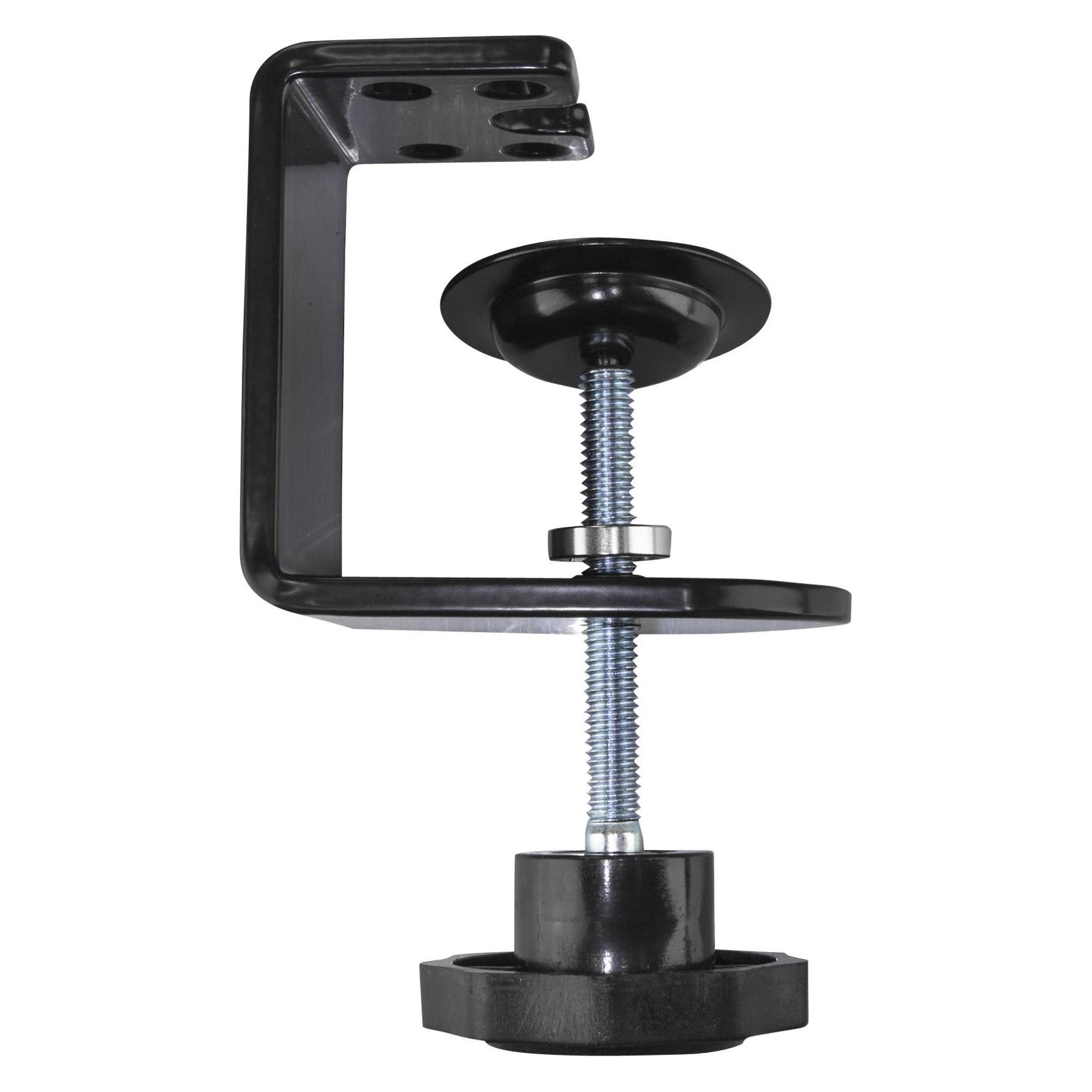
StarTech Tablet Stand F. Desk, Tablet Halterung, WeissKlemmen Sie diese Tablet-Halterung zur Schreibtischbefestigung an Ihren Schreib- oder Ladentisch und integrieren Sie so Ihr Tablet nahtlos in jeden Arbeitsplatz. Dieses TAA-konforme Produkt erfüllt die Anforderungen des US Federal Trade Agreements Act (TAA) und ermöglicht Käufe unter dem Government Services Administration Schedule (GSA-Programm) der US-Regierung. Flexible Positionierung Mit diesem äusserst anpassbaren Tablet-Ständer integrieren Sie Ihr Tablet in Ihren Arbeitsplatz und erzielen so maximalen Komfort. Der Gelenkarm des Ständers ermöglicht Ihnen die einfache Positionierung Ihres Tablets in der perfekten Höhe und Tiefe für alle Anwendungen. Der Tablet-Ständer lässt sich um 360 Grad drehen und bietet für optimale Positionierung zudem Schwenk- und Neigefunktionalität. Darüber hinaus verfügt der Tablet-Ständer über eine abschliessbare Sicherheitsklemme. Damit ist auch die Sicherheit Ihres Tablets gewährleistet. Problemloser Einbau Befestigen Sie diesen Tablet-Ständer einfach und sicher an Ihrem Arbeitsplatz, indem Sie ihn an Ihren Schreibtisch oder Ladentisch klemmen. Dank der diskreten Führung Ihres Ladekabels sorgt der eingebaute Arm zudem für einen aufgeräumten, professionellen Arbeitsplatz, an dem Sie Ihr Tablet aufladen können, während es montiert ist. Der Tablet-Ständer verfügt über einen Greifmechanismus, mit dem Sie Ihr Tablet ganz leicht abnehmen und wieder einsetzen können. Maximale Langlebigkeit Dieser robuste Tablet-Ständer bietet Ihrem Tablet sicheren Halt. Die Konstruktion aus massivem Stahl sorgt dafür, dass Ihr Tablet auch dann nicht herunterfällt, wenn es Stössen oder Schlägen ausgesetzt wird. Der Tablet-Ständer kombiniert dieses langlebige Design mit einer eleganten, professionellen Ausführung, die überall gut aussieht - in Ihrem Büro oder Laden ebenso wie bei Ihnen zuhause. Der ARMTBLTIW wird von StarTech.com mit einer Garantie von 2 Jahren sowie mit einem kostenlosen technischen Support für die gesamte Produktlebensdauer angeboten.138,26 €*Versand: 0,00 €Sichere Weiterleitung zum Anbieter

-
Wie kann ich mein Tablet neu starten?
Um dein Tablet neu zu starten, halte den Ein-/Aus-Schalter gedrückt, bis ein Menü erscheint. Wähle dort die Option "Neustart" oder "Restart" aus. Alternativ kannst du auch die Tastenkombination zum Neustart verwenden, die je nach Tablet-Modell variieren kann. Wenn dein Tablet nicht reagiert, kannst du versuchen, es durch das gleichzeitige Drücken der Ein-/Aus-Taste und der Lautstärketaste neu zu starten. Sollte auch das nicht funktionieren, kannst du das Tablet auch für einige Minuten ausschalten und dann wieder einschalten. **
-
Wie startet man ein Samsung Tablet neu?
Um ein Samsung Tablet neu zu starten, halte die Ein-/Aus-Taste für etwa 10 Sekunden gedrückt, bis sich das Gerät ausschaltet. Warte dann einige Sekunden und drücke erneut die Ein-/Aus-Taste, um das Tablet wieder einzuschalten. Alternativ kannst du auch die Tastenkombination aus Ein-/Aus-Taste und Lautstärke-Taste verwenden, um das Tablet neu zu starten. Wenn das Tablet nicht reagiert, kannst du auch versuchen, den Akku für einige Minuten zu entfernen und dann wieder einzusetzen, um es neu zu starten. Hast du schon versucht, das Tablet neu zu starten? **
-
Wie starte ich ein Samsung Tablet neu?
Um ein Samsung Tablet neu zu starten, halte die Ein-/Aus-Taste für etwa 10 Sekunden gedrückt, bis das Gerät herunterfährt. Warte dann einige Sekunden und drücke erneut die Ein-/Aus-Taste, um das Tablet wieder einzuschalten. Alternativ kannst du auch die Tastenkombination aus Ein-/Aus-Taste und Lautstärke-Taste verwenden, um das Tablet neu zu starten. Sollte das Tablet nicht reagieren, kannst du auch versuchen, den Akku für einige Minuten zu entfernen und dann wieder einzusetzen, um einen Neustart zu erzwingen. Wenn das Problem weiterhin besteht, könnte ein Besuch im Servicecenter notwendig sein. **
-
Wie kann man ein Tablet neu starten?
Um ein Tablet neu zu starten, gibt es normalerweise zwei Möglichkeiten. Die erste Möglichkeit ist, das Tablet durch langes Drücken der Ein-/Aus-Taste auszuschalten und dann erneut einzuschalten. Die zweite Möglichkeit ist, das Tablet über die Einstellungen neu zu starten. Dazu öffnet man die Einstellungen-App, sucht nach der Option "System" oder "Gerät" und wählt dort die Option "Neustart" aus. Einige Tablets haben auch eine spezielle Tastenkombination, um einen Neustart durchzuführen. Es ist wichtig, vor dem Neustart sicherzustellen, dass alle wichtigen Daten gesichert sind, da ein Neustart dazu führen kann, dass nicht gespeicherte Änderungen verloren gehen. **

Wie funktioniert die Navigation auf einem Tablet und was sind die wichtigsten Funktionen?
Die Navigation auf einem Tablet erfolgt in der Regel über den Touchscreen, indem man mit dem Finger über den Bildschirm streicht, tippt oder zoomt. Die wichtigsten Funktionen sind das Öffnen von Apps, das Navigieren durch Menüs und das Zurückkehren zum Startbildschirm. Zudem kann man die Navigation durch Gestensteuerung, Sprachbefehle oder den Einsatz eines Stylus verbessern. **
Wie kann ich mein Samsung Tablet neu starten?
Um dein Samsung Tablet neu zu starten, halte die Ein-/Aus-Taste für etwa 10 Sekunden gedrückt, bis sich das Gerät ausschaltet. Warte dann einige Sekunden und drücke erneut die Ein-/Aus-Taste, um das Tablet wieder einzuschalten. Alternativ kannst du auch die Tastenkombination "Power" + "Lautstärke runter" für etwa 10 Sekunden gedrückt halten, um das Tablet neu zu starten. Wenn diese Methoden nicht funktionieren, kannst du auch versuchen, das Tablet über die Einstellungen zurückzusetzen. Gehe dazu zu "Einstellungen" > "Allgemeine Verwaltung" > "Zurücksetzen" und wähle "Auf Werkseinstellungen zurücksetzen". **
Top-Angebote
Produkte zum Begriff Startech-TABLET-STAND:
-
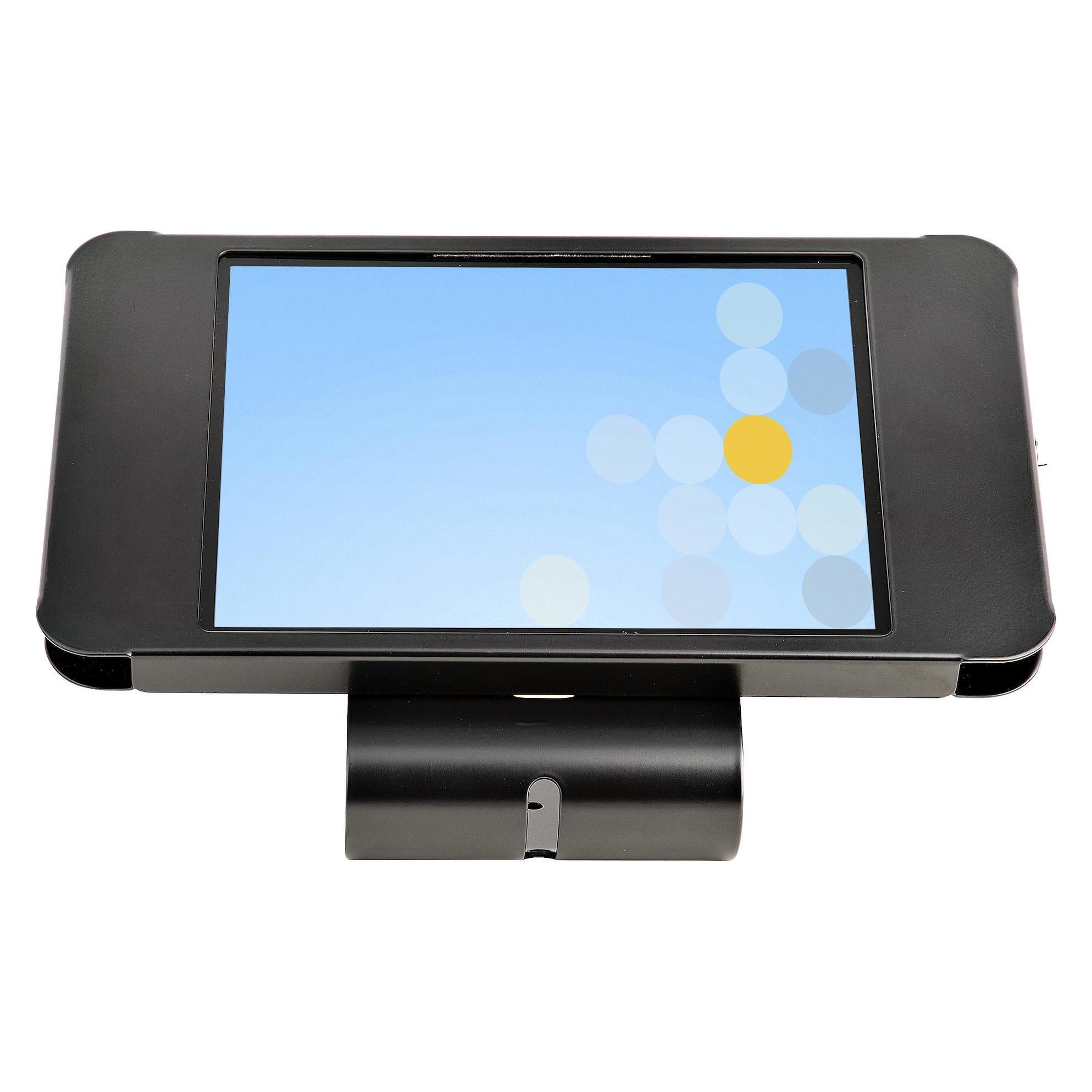
StarTech Secure tablet stand, Tablet Halterung, SchwarzSicherer Tablet-Ständer für iPad bis zu 10,5" Abschliessbar und K-Slot-kompatibel Mit dem sicheren iPad-Gehäuse können Sie ein Tablet als Point of Sales (POS) System in Ihrem Unternehmen oder für geschützte Produktpräsentationen einrichten. Es unterstützt das 10,2" iPad (7/8. Generation), das 10,5" iPad Air (3. Generation), das 10,5" iPad Pro (2. Generation) oder andere 10,2"/10,5" Tablets. Sicher und geschützt Das Gehäuse schützt Ihr Tablet mit einem Schloss und einem Schlüssel vor Manipulation und Diebstahl. Für noch mehr Sicherheit verfügt es über zwei K-Schlitze auf der Rückseite. Der Bildschirm ist vollständig zugänglich, während die Tasten für den Zugriff gesperrt sind. Die Ganzstahlkonstruktion sorgt für ein robustes Gehäuse, das das Tablet vor täglicher Abnutzung schützt. Mehrere Montageoptionen Mit der mitgelieferten 30° Winkelhalterung können Sie das Gehäuse als Ständer verwenden oder es sicher an einer beliebigen flachen Oberfläche befestigen, wobei der Bildschirm gut sichtbar bleibt. Das VESA 100x100 Muster bietet zusätzliche Installationsmöglichkeiten für Monitorhalterungen, Arme oder Ständer, die 1,0 kg oder mehr unterstützen. Sie können das Gehäuse im Hoch- oder Querformat an der Halterung befestigen, um den Blickwinkel oder den angezeigten Inhalt besser anzupassen. Funktionales Design Erstellen Sie eine nahtlose Oberfläche zwischen dem Bildschirm und dem Gehäuse, indem Sie die mitgelieferten Pads verwenden, mit denen das Tablet näher an der Displayöffnung (217,5 x 164 mm) platziert werden kann. Sie können Ihr Tablet mit Strom versorgen, während es gesichert ist, indem Sie das Stromkabel innerhalb des Gehäuses nach hinten führen.59,85 €*Versand: 0,00 €Sichere Weiterleitung zum Anbieter
-
StarTech Phone / Tablet Stand, Tablet Halterung, SchwarzTragbare Halterung für Handy und Tablet Aluminium Schwarz Gestalten Sie Ihre Arbeit mit diesem tragbaren Ständer für Mobiltelefone und Tablets komfortabler. Der Ständer hält Ihr Mobilgerät, sodass Sie Ihre Hände frei haben. Elegante und robuste Unterstützung Die aus robustem Aluminium gefertigte universale Smartphone- und Tablethalterung bietet eine stabile Plattform für die meisten Smartphones und Tablets zwischen 4 und 13 Zoll (10-25 cm) (max. 11 mm Tiefe), wie das iPad Pro und das Samsung Galaxy Tablet. Der umfassend verstellbare schwarze Ständer für mehrere Geräte sorgt dafür, dass Sie tippen und wischen können, ohne das Tablet mit der Hand stützen oder das Gerät auf Ihrem Schreibtisch ablegen zu müssen. Verändern Sie mühelos Ihren Blickwinkel Verschieben Sie den Smartphone- und Tablet-Halter ganz einfach nach oben oder unten, um den idealen Betrachtungswinkel einzustellen. Der Multi-Winkel-Tabletständer lässt sich ruckfrei verstellen, sodass Sie den Blickwinkel anpassen können, wenn sich das Gerät im Ständer befindet. Einfache Mobilität Der kompakte, leichte und faltbare Tablet- und Handyständer ist ideal für den mobilen Einsatz oder unterwegs. Er lässt sich in eine flache Form zusammenfalten, sodass Sie ihn einfach in Ihre Tasche stecken können. Die erste Wahl von IT-Profis seit 1985 Bei StarTech.com führen wir umfassende Kompatibilitäts- und Leistungstests für alle unsere Produkte durch, um sicherzustellen, dass wir die Branchenstandards erfüllen oder übertreffen und IT-Profis qualitativ hochwertige Produkte anbieten. Unsere lokalen technischen Berater von StarTech.com verfügen über umfassende Produktkenntnisse und arbeiten direkt mit unseren Ingenieuren von StarTech.com zusammen, um unsere Kunden sowohl vor als auch nach dem Verkauf zu unterstützen.32,28 €*Versand: 0,00 €Sichere Weiterleitung zum Anbieter
-
Warum funktioniert mein Startech Dual HDMI Adapter nicht einwandfrei?
Es gibt verschiedene mögliche Gründe, warum Ihr Startech Dual HDMI Adapter nicht einwandfrei funktioniert. Es könnte sein, dass der Adapter nicht mit Ihrem Gerät kompatibel ist oder dass er nicht richtig angeschlossen ist. Es könnte auch sein, dass der Adapter defekt ist und ausgetauscht werden muss. **
-
Startet mein Tablet von alleine neu?
Es ist möglich, dass Ihr Tablet von alleine neu startet, insbesondere wenn es Probleme mit der Software oder dem Betriebssystem gibt. Dies kann durch einen Fehler, eine fehlerhafte App oder eine Überlastung des Systems verursacht werden. Wenn das Problem häufig auftritt, könnte es ratsam sein, das Tablet auf Werkseinstellungen zurückzusetzen oder den Hersteller oder den technischen Support zu kontaktieren. **
-
Wie kann ich mein Tablet neu starten?
Um dein Tablet neu zu starten, halte den Ein-/Aus-Schalter gedrückt, bis ein Menü erscheint. Wähle dort die Option "Neustart" oder "Restart" aus. Alternativ kannst du auch die Tastenkombination zum Neustart verwenden, die je nach Tablet-Modell variieren kann. Wenn dein Tablet nicht reagiert, kannst du versuchen, es durch das gleichzeitige Drücken der Ein-/Aus-Taste und der Lautstärketaste neu zu starten. Sollte auch das nicht funktionieren, kannst du das Tablet auch für einige Minuten ausschalten und dann wieder einschalten. **
-
Wie startet man ein Samsung Tablet neu?
Um ein Samsung Tablet neu zu starten, halte die Ein-/Aus-Taste für etwa 10 Sekunden gedrückt, bis sich das Gerät ausschaltet. Warte dann einige Sekunden und drücke erneut die Ein-/Aus-Taste, um das Tablet wieder einzuschalten. Alternativ kannst du auch die Tastenkombination aus Ein-/Aus-Taste und Lautstärke-Taste verwenden, um das Tablet neu zu starten. Wenn das Tablet nicht reagiert, kannst du auch versuchen, den Akku für einige Minuten zu entfernen und dann wieder einzusetzen, um es neu zu starten. Hast du schon versucht, das Tablet neu zu starten? **
Ähnliche Suchbegriffe für Startech-TABLET-STAND
-
StarTech Tablet Stand F. Desk, Tablet Halterung, WeissKlemmen Sie diese Tablet-Halterung zur Schreibtischbefestigung an Ihren Schreib- oder Ladentisch und integrieren Sie so Ihr Tablet nahtlos in jeden Arbeitsplatz. Dieses TAA-konforme Produkt erfüllt die Anforderungen des US Federal Trade Agreements Act (TAA) und ermöglicht Käufe unter dem Government Services Administration Schedule (GSA-Programm) der US-Regierung. Flexible Positionierung Mit diesem äusserst anpassbaren Tablet-Ständer integrieren Sie Ihr Tablet in Ihren Arbeitsplatz und erzielen so maximalen Komfort. Der Gelenkarm des Ständers ermöglicht Ihnen die einfache Positionierung Ihres Tablets in der perfekten Höhe und Tiefe für alle Anwendungen. Der Tablet-Ständer lässt sich um 360 Grad drehen und bietet für optimale Positionierung zudem Schwenk- und Neigefunktionalität. Darüber hinaus verfügt der Tablet-Ständer über eine abschliessbare Sicherheitsklemme. Damit ist auch die Sicherheit Ihres Tablets gewährleistet. Problemloser Einbau Befestigen Sie diesen Tablet-Ständer einfach und sicher an Ihrem Arbeitsplatz, indem Sie ihn an Ihren Schreibtisch oder Ladentisch klemmen. Dank der diskreten Führung Ihres Ladekabels sorgt der eingebaute Arm zudem für einen aufgeräumten, professionellen Arbeitsplatz, an dem Sie Ihr Tablet aufladen können, während es montiert ist. Der Tablet-Ständer verfügt über einen Greifmechanismus, mit dem Sie Ihr Tablet ganz leicht abnehmen und wieder einsetzen können. Maximale Langlebigkeit Dieser robuste Tablet-Ständer bietet Ihrem Tablet sicheren Halt. Die Konstruktion aus massivem Stahl sorgt dafür, dass Ihr Tablet auch dann nicht herunterfällt, wenn es Stössen oder Schlägen ausgesetzt wird. Der Tablet-Ständer kombiniert dieses langlebige Design mit einer eleganten, professionellen Ausführung, die überall gut aussieht - in Ihrem Büro oder Laden ebenso wie bei Ihnen zuhause. Der ARMTBLTIW wird von StarTech.com mit einer Garantie von 2 Jahren sowie mit einem kostenlosen technischen Support für die gesamte Produktlebensdauer angeboten.138,26 €*Versand: 0,00 €Sichere Weiterleitung zum Anbieter
-
Wie starte ich ein Samsung Tablet neu?
Um ein Samsung Tablet neu zu starten, halte die Ein-/Aus-Taste für etwa 10 Sekunden gedrückt, bis das Gerät herunterfährt. Warte dann einige Sekunden und drücke erneut die Ein-/Aus-Taste, um das Tablet wieder einzuschalten. Alternativ kannst du auch die Tastenkombination aus Ein-/Aus-Taste und Lautstärke-Taste verwenden, um das Tablet neu zu starten. Sollte das Tablet nicht reagieren, kannst du auch versuchen, den Akku für einige Minuten zu entfernen und dann wieder einzusetzen, um einen Neustart zu erzwingen. Wenn das Problem weiterhin besteht, könnte ein Besuch im Servicecenter notwendig sein. **
-
Wie kann man ein Tablet neu starten?
Um ein Tablet neu zu starten, gibt es normalerweise zwei Möglichkeiten. Die erste Möglichkeit ist, das Tablet durch langes Drücken der Ein-/Aus-Taste auszuschalten und dann erneut einzuschalten. Die zweite Möglichkeit ist, das Tablet über die Einstellungen neu zu starten. Dazu öffnet man die Einstellungen-App, sucht nach der Option "System" oder "Gerät" und wählt dort die Option "Neustart" aus. Einige Tablets haben auch eine spezielle Tastenkombination, um einen Neustart durchzuführen. Es ist wichtig, vor dem Neustart sicherzustellen, dass alle wichtigen Daten gesichert sind, da ein Neustart dazu führen kann, dass nicht gespeicherte Änderungen verloren gehen. **
-
Wie funktioniert die Navigation auf einem Tablet und was sind die wichtigsten Funktionen?
Die Navigation auf einem Tablet erfolgt in der Regel über den Touchscreen, indem man mit dem Finger über den Bildschirm streicht, tippt oder zoomt. Die wichtigsten Funktionen sind das Öffnen von Apps, das Navigieren durch Menüs und das Zurückkehren zum Startbildschirm. Zudem kann man die Navigation durch Gestensteuerung, Sprachbefehle oder den Einsatz eines Stylus verbessern. **
-
Wie kann ich mein Samsung Tablet neu starten?
Um dein Samsung Tablet neu zu starten, halte die Ein-/Aus-Taste für etwa 10 Sekunden gedrückt, bis sich das Gerät ausschaltet. Warte dann einige Sekunden und drücke erneut die Ein-/Aus-Taste, um das Tablet wieder einzuschalten. Alternativ kannst du auch die Tastenkombination "Power" + "Lautstärke runter" für etwa 10 Sekunden gedrückt halten, um das Tablet neu zu starten. Wenn diese Methoden nicht funktionieren, kannst du auch versuchen, das Tablet über die Einstellungen zurückzusetzen. Gehe dazu zu "Einstellungen" > "Allgemeine Verwaltung" > "Zurücksetzen" und wähle "Auf Werkseinstellungen zurücksetzen". **
* Alle Preise verstehen sich inklusive der gesetzlichen Mehrwertsteuer und ggf. zuzüglich Versandkosten. Die Angebotsinformationen basieren auf den Angaben des jeweiligen Shops und werden über automatisierte Prozesse aktualisiert. Eine Aktualisierung in Echtzeit findet nicht statt, so dass es im Einzelfall zu Abweichungen kommen kann. ** Hinweis: Teile dieses Inhalts wurden von KI erstellt.