Domain neu-gülze.de kaufen?
Wir ziehen mit dem Projekt
neu-gülze.de um.
Sind Sie am Kauf der Domain
neu-gülze.de interessiert?
domain@kv-gmbh.de · 0541-91531010
Domain neu-gülze.de kaufen?
Kann man jeden Router als Accesspoint nutzen?
Kann man jeden Router als Accesspoint nutzen? Ja, grundsätzlich kann man viele Router als Accesspoints verwenden, indem man sie entsprechend konfiguriert. Dazu muss man die DHCP-Funktion deaktivieren, eine feste IP-Adresse vergeben und den Router mit dem Hauptrouter verbinden. Es ist wichtig sicherzustellen, dass der Router im Accesspoint-Modus betrieben wird, um Konflikte im Netzwerk zu vermeiden. Nicht alle Router sind jedoch gleichermaßen für den Betrieb als Accesspoint geeignet, da einige Modelle über spezielle Funktionen und Einstellungen verfügen, die für diese Aufgabe besser geeignet sind. Es empfiehlt sich daher, vorher die Kompatibilität und Eignung des jeweiligen Routers zu prüfen. **
Was könnt ihr Huawei-Nutzer oder ehemalige Huawei-Nutzer mir als Nachfolger des Huawei Mate 10 Pro empfehlen? Erfahrungsberichte?
Als Nachfolger des Huawei Mate 10 Pro könnten wir das Huawei Mate 20 Pro oder das Huawei P30 Pro empfehlen. Beide Modelle bieten eine ähnliche Leistung und Kameraqualität wie das Mate 10 Pro. Das Mate 20 Pro hat zudem einen größeren Bildschirm und eine verbesserte Akkulaufzeit, während das P30 Pro eine noch bessere Kamera und einen größeren Zoom bietet. Es gibt viele positive Erfahrungsberichte zu beiden Modellen, die auf ihre Leistung, Kameraqualität und Akkulaufzeit hinweisen. **

Ähnliche Suchbegriffe für Huawei-AP361---Accesspoint
Top-Angebote
Produkte zum Begriff Huawei-AP361---Accesspoint:
-
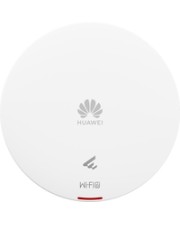
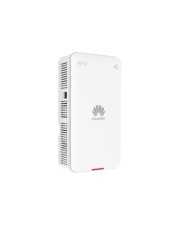
Huawei Access-Point eKitEngine AP361, Indoor, bis 1775 Mbit/s, Wi-Fi 6 Dualband, WandmontageWi-Fi 6 Dualband-WLAN (802.11a/b/g/n/ac/ax) mit bis zu 1775 Mbit/s (1200 Mbit/s 5 GHz + 575 Mbit/s 2,4 GHz) Input: Gbit-LAN Port mit 802.3af PoE-Versorgung Zentrale Cloud-Verwaltung des Access-Points über Ethernet-Management-Interface oder Huawei eKit-App 2x2 MU-MIMO (Multi-User, Multiple-Input, Multiple-Output) ermöglicht parallele Verbindungen für bis zu 128 Geräte Antenne: 4 dBi / 5 dBi (2,4 GHz / 5 GHz) Speziell für Decken- und Wandmontage 8,8 Watt max. Leistungsaufnahme Maße / Gewicht: (BxHxT) 180 x 180 x 35 mm / 450 g Stellt eine Verbindung zwischen WLAN-Geräten und einem LAN-Netzwerk her Lieferung: inkl. Montagematerial, Lieferung ohne PoE-Injektor - optional mitbestellen (Art.Nr. 2024976) Merkmale: Frequenz: 2,4 GHz, 5,0 GHz Ausführung: Dualband WLAN-Standard: Wi-Fi 4 (n), Wi-Fi 5 (ac), Wi-Fi 6 (ax) WLAN-Übertragung bis: 1775 Mbit/s geeignet für: Indoor Stromversorgung: PoE (af) LAN-Anschluss: 1 Gbit-LAN66,63 €*Versand: 4,15 €Sichere Weiterleitung zum Anbieter
-
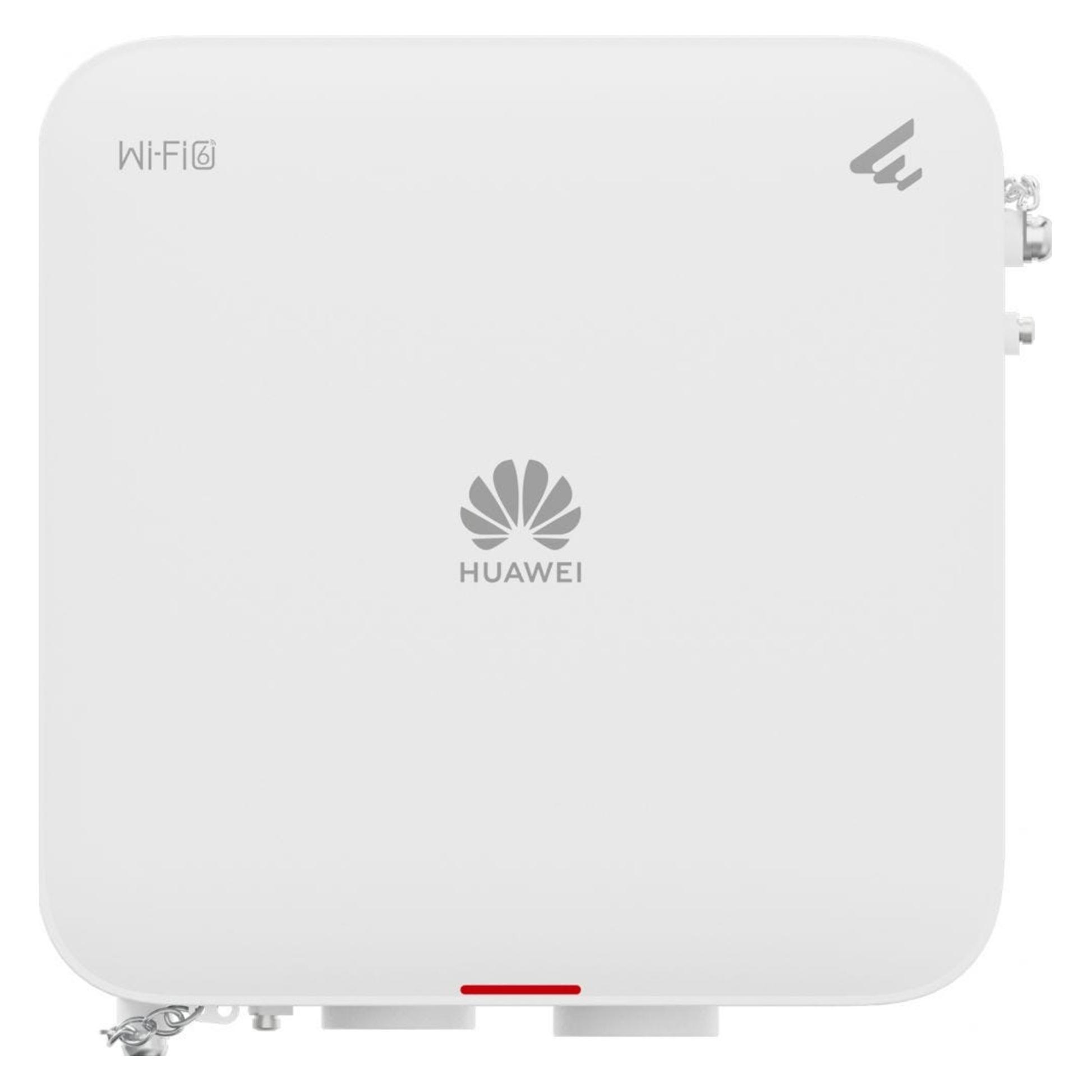
Huawei AP362 Accesspoint Wi-Fi 6 2,4 GHz 5 (50085706)Produktbeschreibung: Huawei AP362 - Accesspoint - Wi-Fi 6, Gerätetyp: Accesspoint, Formfaktor: Extern - innen, Flash-Speicher: 256 MB, Data Link Protocol: IEEE 802.11b, IEEE 802.11a, IEEE 802.11g, IEEE 802.11n, IEEE 802.11ax (Wi-Fi 6), IEEE 802.11ac Wave 2, Frequenzband: 2,4 GHz, 5 GHz, Power Over Ethernet (PoE)-Unterstützung: PoE, Abmessungen (Breite x Tiefe x Höhe): 18 cm x 3,5 cm x 18 cm, Gewicht: 460 g134,09 €*Versand: 0,00 €Sichere Weiterleitung zum Anbieter
-
Uvex HexArmor Schürze AP361 10 - 6000200Unterarmschutz HexArmor Apron AP361 Größe 10Die innovativste Lösung für Schnittschutz und Durchstichfestigkeit. Hochbelastbar mit doppellagigem SuperFarbic®-Einsatz im Bauchbereich. Leicht, atmungsaktiv und ergonomisch - für Sicherheit und Komfort. MerkmaleAusgezeichnete Strapazierfähigkeit bei Schnittschutzlevel FDoppellagiges SuperFabric®-Markenmaterial im Bauchbereich zum Schutz vor Schnitt- und StichverletzungenMit geteiltem Beinschutz für mehr FlexibilitätWaschbarProdukteigenschaftenanatomische Passformsehr hoher Schnittschutzsehr hoher Stichschutz vor Metallspan, Drähten und SplitternKomfortmerkmaleLeicht im Vergleich zu AlternativenAtmungsaktivMit Schlaufen zur BefestigungEignung für ArbeitsumgebungFür trockene und leicht feuchte Arbeitsumgebungen geeignetEinsatzgebietMetallverarbeitungGlas- und KeramikverarbeitungHolzverarbeitungArbeiten mit hoher Schnitt- und Durchstichgefährdu482,50 €*Versand: 5,95 €Sichere Weiterleitung zum Anbieter

-
Wie starte ich mein Huawei neu?
Um dein Huawei neu zu starten, halte die Ein-/Aus-Taste gedrückt, bis das Menü auf dem Bildschirm erscheint. Wähle dann die Option "Neustart" aus und bestätige deine Auswahl. Alternativ kannst du auch die Ein-/Aus-Taste gedrückt halten, bis das Gerät sich ausschaltet, und dann erneut gedrückt halten, um es wieder einzuschalten. Eine weitere Möglichkeit ist, in die Einstellungen zu gehen, dort auf "System" zu klicken und dann auf "Neustart" zu tippen. Nachdem das Gerät neu gestartet wurde, sollte es wieder normal funktionieren. **
-
Wie starte ich Huawei p30 neu?
Um das Huawei P30 neu zu starten, halte die Ein-/Aus-Taste gedrückt, bis das Menü auf dem Bildschirm erscheint. Wähle dann die Option "Neustart" aus und bestätige die Auswahl. Alternativ kannst du auch die Tastenkombination aus Ein-/Aus-Taste und Lautstärke-Leiser-Taste verwenden, um das Gerät neu zu starten. Wenn das Huawei P30 nicht reagiert, kannst du versuchen, es durch Entfernen des Akkus neu zu starten, falls dies möglich ist. Falls das Problem weiterhin besteht, wende dich an den Huawei-Support für weitere Unterstützung. **
-
Was ändert sich für Huawei Nutzer?
Was ändert sich für Huawei Nutzer? Huawei Nutzer werden von den neuesten Android-Updates und -Funktionen ausgeschlossen sein, da Huawei aufgrund von Handelsbeschränkungen keine offizielle Unterstützung von Google mehr erhält. Dies bedeutet, dass Huawei Nutzer möglicherweise nicht in der Lage sind, auf den Google Play Store zuzugreifen und einige beliebte Apps und Dienste nicht mehr nutzen können. Huawei hat jedoch angekündigt, sein eigenes Betriebssystem, HarmonyOS, zu entwickeln, um diese Lücke zu füllen. Es bleibt abzuwarten, wie gut HarmonyOS die Bedürfnisse der Huawei Nutzer erfüllen wird und ob es eine akzeptable Alternative zu Android sein wird. **
-
Wie starte ich mein Huawei p30 neu?
Um dein Huawei P30 neu zu starten, halte die Ein/Aus-Taste gedrückt, bis das Menü auf dem Bildschirm erscheint. Wähle dann die Option "Neustart" aus. Alternativ kannst du auch die Tastenkombination aus Ein/Aus-Taste und Lautstärke-Leiser-Taste für einige Sekunden gedrückt halten, bis das Gerät neu startet. Eine weitere Möglichkeit ist es, in die Einstellungen zu gehen, dort auf "System" zu tippen und dann auf "Neustart" zu klicken. Hast du es schon einmal mit diesen Methoden versucht? **
Wie kann ich mein Huawei neu starten?
Um dein Huawei neu zu starten, halte die Ein-/Aus-Taste für etwa 10 Sekunden gedrückt, bis das Gerät herunterfährt. Warte dann einige Sekunden und drücke erneut die Ein-/Aus-Taste, um das Huawei wieder einzuschalten. Alternativ kannst du auch die Einstellungen öffnen, auf "System" und dann auf "Neustart" tippen. Hast du bereits versucht, dein Huawei neu zu starten? **
Sollte ein gekreuztes oder ein unbekreuztes Cat6a-Installationskabel von Router zu Modem-Accesspoint verwendet werden?
Für die Verbindung zwischen Router und Modem-Accesspoint sollte ein gekreuztes Cat6a-Installationskabel verwendet werden. Ein gekreuztes Kabel ermöglicht die direkte Verbindung zwischen zwei Geräten, ohne dass ein Crossover-Adapter erforderlich ist. Ein unbekreuztes Kabel wird normalerweise für die Verbindung zwischen einem Computer und einem Router verwendet. **
Top-Angebote
Produkte zum Begriff Huawei-AP361---Accesspoint:
-
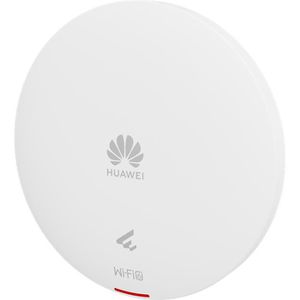
Huawei eKit AP361 Accesspoint WiFi 6 Access Point (50086871)Produktbeschreibung: Huawei AP361 - Accesspoint - Wi-Fi 6, Gerätetyp: Accesspoint, Formfaktor: Wand- / Decken- / DIN-Schienenmontage - innen, Flash-Speicher: 256 MB, Data Link Protocol: IEEE 802.11b, IEEE 802.11a, IEEE 802.11g, IEEE 802.11n, IEEE 802.11ax (Wi-Fi 6), IEEE 802.11ac Wave 2, Frequenzband: 2,4 GHz, 5 GHz, Power Over Ethernet (PoE)-Unterstützung: PoE, Abmessungen (Breite x Tiefe x Höhe): 12 cm x 12 cm x 3,5 cm, Gewicht: 450 g94,80 €*Versand: 0,00 €Sichere Weiterleitung zum Anbieter
-
Huawei eKitEngine AP772 - Accesspoint - 2.5GbEHUAWEI AirEngine AP772 Wi-Fi 7 Access Point Entfesseln Sie die Zukunft drahtloser Konnektivität mit dem HUAWEI AirEngine AP772 Treten Sie in die nächste Ära des Netzwerkings ein mit dem HUAWEI AirEngine AP772, einem Flaggschiff-Wi-Fi-7-Zugangspunkt (802.11be), der für die anspruchsvollsten Umgebungen mit hoher Dichte in Unternehmen entwickelt wurde. Der AP772 wurde entwickelt, um ein beispielloses drahtloses Erlebnis zu bieten, und ist die ultimative Lösung für Organisationen, die ihre Infrastruktur zukunftssicher machen und Anwendungen der nächsten Generation unterstützen möchten. Ob Sie einen belebten Universitätscampus, ein großes Büro, ein überfülltes Stadion oder einen geschäftigen Verkehrsknotenpunkt verwalten, dieser Zugangspunkt bietet die rohe Leistung, Intelligenz und Zuverlässigkeit, die benötigt werden, um Engpässe zu beseitigen und nahtlose, ultraschnelle Konnektivität für jeden Benutzer und jedes Gerät zu bieten. Seine fortschrittliche Tri-Band-, Triple-Radio-Architektur316,92 €*Versand: 0,00 €Sichere Weiterleitung zum Anbieter
-
Huawei Access-Point eKitEngine AP361, Indoor, bis 1775 Mbit/s, Wi-Fi 6 Dualband, WandmontageWi-Fi 6 Dualband-WLAN (802.11a/b/g/n/ac/ax) mit bis zu 1775 Mbit/s (1200 Mbit/s 5 GHz + 575 Mbit/s 2,4 GHz) Input: Gbit-LAN Port mit 802.3af PoE-Versorgung Zentrale Cloud-Verwaltung des Access-Points über Ethernet-Management-Interface oder Huawei eKit-App 2x2 MU-MIMO (Multi-User, Multiple-Input, Multiple-Output) ermöglicht parallele Verbindungen für bis zu 128 Geräte Antenne: 4 dBi / 5 dBi (2,4 GHz / 5 GHz) Speziell für Decken- und Wandmontage 8,8 Watt max. Leistungsaufnahme Maße / Gewicht: (BxHxT) 180 x 180 x 35 mm / 450 g Stellt eine Verbindung zwischen WLAN-Geräten und einem LAN-Netzwerk her Lieferung: inkl. Montagematerial, Lieferung ohne PoE-Injektor - optional mitbestellen (Art.Nr. 2024976) Merkmale: Frequenz: 2,4 GHz, 5,0 GHz Ausführung: Dualband WLAN-Standard: Wi-Fi 4 (n), Wi-Fi 5 (ac), Wi-Fi 6 (ax) WLAN-Übertragung bis: 1775 Mbit/s geeignet für: Indoor Stromversorgung: PoE (af) LAN-Anschluss: 1 Gbit-LAN66,63 €*Versand: 4,15 €Sichere Weiterleitung zum Anbieter
-
Huawei AP362 Accesspoint Wi-Fi 6 2,4 GHz 5 (50085706)Produktbeschreibung: Huawei AP362 - Accesspoint - Wi-Fi 6, Gerätetyp: Accesspoint, Formfaktor: Extern - innen, Flash-Speicher: 256 MB, Data Link Protocol: IEEE 802.11b, IEEE 802.11a, IEEE 802.11g, IEEE 802.11n, IEEE 802.11ax (Wi-Fi 6), IEEE 802.11ac Wave 2, Frequenzband: 2,4 GHz, 5 GHz, Power Over Ethernet (PoE)-Unterstützung: PoE, Abmessungen (Breite x Tiefe x Höhe): 18 cm x 3,5 cm x 18 cm, Gewicht: 460 g134,09 €*Versand: 0,00 €Sichere Weiterleitung zum Anbieter
-
Kann man jeden Router als Accesspoint nutzen?
Kann man jeden Router als Accesspoint nutzen? Ja, grundsätzlich kann man viele Router als Accesspoints verwenden, indem man sie entsprechend konfiguriert. Dazu muss man die DHCP-Funktion deaktivieren, eine feste IP-Adresse vergeben und den Router mit dem Hauptrouter verbinden. Es ist wichtig sicherzustellen, dass der Router im Accesspoint-Modus betrieben wird, um Konflikte im Netzwerk zu vermeiden. Nicht alle Router sind jedoch gleichermaßen für den Betrieb als Accesspoint geeignet, da einige Modelle über spezielle Funktionen und Einstellungen verfügen, die für diese Aufgabe besser geeignet sind. Es empfiehlt sich daher, vorher die Kompatibilität und Eignung des jeweiligen Routers zu prüfen. **
-
Was könnt ihr Huawei-Nutzer oder ehemalige Huawei-Nutzer mir als Nachfolger des Huawei Mate 10 Pro empfehlen? Erfahrungsberichte?
Als Nachfolger des Huawei Mate 10 Pro könnten wir das Huawei Mate 20 Pro oder das Huawei P30 Pro empfehlen. Beide Modelle bieten eine ähnliche Leistung und Kameraqualität wie das Mate 10 Pro. Das Mate 20 Pro hat zudem einen größeren Bildschirm und eine verbesserte Akkulaufzeit, während das P30 Pro eine noch bessere Kamera und einen größeren Zoom bietet. Es gibt viele positive Erfahrungsberichte zu beiden Modellen, die auf ihre Leistung, Kameraqualität und Akkulaufzeit hinweisen. **
-
Wie starte ich mein Huawei neu?
Um dein Huawei neu zu starten, halte die Ein-/Aus-Taste gedrückt, bis das Menü auf dem Bildschirm erscheint. Wähle dann die Option "Neustart" aus und bestätige deine Auswahl. Alternativ kannst du auch die Ein-/Aus-Taste gedrückt halten, bis das Gerät sich ausschaltet, und dann erneut gedrückt halten, um es wieder einzuschalten. Eine weitere Möglichkeit ist, in die Einstellungen zu gehen, dort auf "System" zu klicken und dann auf "Neustart" zu tippen. Nachdem das Gerät neu gestartet wurde, sollte es wieder normal funktionieren. **
-
Wie starte ich Huawei p30 neu?
Um das Huawei P30 neu zu starten, halte die Ein-/Aus-Taste gedrückt, bis das Menü auf dem Bildschirm erscheint. Wähle dann die Option "Neustart" aus und bestätige die Auswahl. Alternativ kannst du auch die Tastenkombination aus Ein-/Aus-Taste und Lautstärke-Leiser-Taste verwenden, um das Gerät neu zu starten. Wenn das Huawei P30 nicht reagiert, kannst du versuchen, es durch Entfernen des Akkus neu zu starten, falls dies möglich ist. Falls das Problem weiterhin besteht, wende dich an den Huawei-Support für weitere Unterstützung. **
Ähnliche Suchbegriffe für Huawei-AP361---Accesspoint
-
Uvex HexArmor Schürze AP361 10 - 6000200Unterarmschutz HexArmor Apron AP361 Größe 10Die innovativste Lösung für Schnittschutz und Durchstichfestigkeit. Hochbelastbar mit doppellagigem SuperFarbic®-Einsatz im Bauchbereich. Leicht, atmungsaktiv und ergonomisch - für Sicherheit und Komfort. MerkmaleAusgezeichnete Strapazierfähigkeit bei Schnittschutzlevel FDoppellagiges SuperFabric®-Markenmaterial im Bauchbereich zum Schutz vor Schnitt- und StichverletzungenMit geteiltem Beinschutz für mehr FlexibilitätWaschbarProdukteigenschaftenanatomische Passformsehr hoher Schnittschutzsehr hoher Stichschutz vor Metallspan, Drähten und SplitternKomfortmerkmaleLeicht im Vergleich zu AlternativenAtmungsaktivMit Schlaufen zur BefestigungEignung für ArbeitsumgebungFür trockene und leicht feuchte Arbeitsumgebungen geeignetEinsatzgebietMetallverarbeitungGlas- und KeramikverarbeitungHolzverarbeitungArbeiten mit hoher Schnitt- und Durchstichgefährdu482,50 €*Versand: 5,95 €Sichere Weiterleitung zum Anbieter
-
Huawei AP263 Accesspoint 1GbE Wi-Fi 6 Bluetooth 2,4 GHz 5 (50084981)Produktbeschreibung: Huawei AP263 - Accesspoint - Wi-Fi 6, Bluetooth, Gerätetyp: Accesspoint, Formfaktor: Extern - innen, Flash-Speicher: 256 MB, Data Link Protocol: IEEE 802.11b, IEEE 802.11a, IEEE 802.11g, IEEE 802.11n, IEEE 802.11ax (Wi-Fi 6), IEEE 802.11ac Wave 2, Gigabit Ethernet, Fast Ethernet, Ethernet, Bluetooth 5.0 LE, Frequenzband: 2,4 GHz, 5 GHz, Power Over Ethernet (PoE)-Unterstützung: PoE, Abmessungen (Breite x Tiefe x Höhe): 8,6 cm x 3,8 cm x 16 cm, Gewicht: 320 g70,19 €*Versand: 0,00 €Sichere Weiterleitung zum Anbieter
-
Was ändert sich für Huawei Nutzer?
Was ändert sich für Huawei Nutzer? Huawei Nutzer werden von den neuesten Android-Updates und -Funktionen ausgeschlossen sein, da Huawei aufgrund von Handelsbeschränkungen keine offizielle Unterstützung von Google mehr erhält. Dies bedeutet, dass Huawei Nutzer möglicherweise nicht in der Lage sind, auf den Google Play Store zuzugreifen und einige beliebte Apps und Dienste nicht mehr nutzen können. Huawei hat jedoch angekündigt, sein eigenes Betriebssystem, HarmonyOS, zu entwickeln, um diese Lücke zu füllen. Es bleibt abzuwarten, wie gut HarmonyOS die Bedürfnisse der Huawei Nutzer erfüllen wird und ob es eine akzeptable Alternative zu Android sein wird. **
-
Wie starte ich mein Huawei p30 neu?
Um dein Huawei P30 neu zu starten, halte die Ein/Aus-Taste gedrückt, bis das Menü auf dem Bildschirm erscheint. Wähle dann die Option "Neustart" aus. Alternativ kannst du auch die Tastenkombination aus Ein/Aus-Taste und Lautstärke-Leiser-Taste für einige Sekunden gedrückt halten, bis das Gerät neu startet. Eine weitere Möglichkeit ist es, in die Einstellungen zu gehen, dort auf "System" zu tippen und dann auf "Neustart" zu klicken. Hast du es schon einmal mit diesen Methoden versucht? **
-
Wie kann ich mein Huawei neu starten?
Um dein Huawei neu zu starten, halte die Ein-/Aus-Taste für etwa 10 Sekunden gedrückt, bis das Gerät herunterfährt. Warte dann einige Sekunden und drücke erneut die Ein-/Aus-Taste, um das Huawei wieder einzuschalten. Alternativ kannst du auch die Einstellungen öffnen, auf "System" und dann auf "Neustart" tippen. Hast du bereits versucht, dein Huawei neu zu starten? **
-
Sollte ein gekreuztes oder ein unbekreuztes Cat6a-Installationskabel von Router zu Modem-Accesspoint verwendet werden?
Für die Verbindung zwischen Router und Modem-Accesspoint sollte ein gekreuztes Cat6a-Installationskabel verwendet werden. Ein gekreuztes Kabel ermöglicht die direkte Verbindung zwischen zwei Geräten, ohne dass ein Crossover-Adapter erforderlich ist. Ein unbekreuztes Kabel wird normalerweise für die Verbindung zwischen einem Computer und einem Router verwendet. **
* Alle Preise verstehen sich inklusive der gesetzlichen Mehrwertsteuer und ggf. zuzüglich Versandkosten. Die Angebotsinformationen basieren auf den Angaben des jeweiligen Shops und werden über automatisierte Prozesse aktualisiert. Eine Aktualisierung in Echtzeit findet nicht statt, so dass es im Einzelfall zu Abweichungen kommen kann. ** Hinweis: Teile dieses Inhalts wurden von KI erstellt.